📱

请使用浏览器打开

点击右上角 ··· 按钮

选择 "在浏览器中打开"

🎮 微信内无法正常下载游戏文件
iOS 官方 App Store 上架

Delta 模拟器

iOS 平台最强大的复古游戏模拟器
支持 FC、SFC、N64、GBA、NDS 等多种经典游戏平台

🎮 多平台支持
☁️ 云端同步
🎯 手柄支持
💾 存档管理
🎮 FC
🕹️ SFC
🎲 N64
📱 GBA
🎯 NDS
⭐ GB

支持的游戏平台

🎮

FC / NES

任天堂红白机

🕹️

SFC / SNES

超级任天堂

🎲

N64

任天堂64

📱

GBA

Game Boy Advance

🎯

NDS

任天堂DS

GB / GBC

Game Boy / Color

安装教程

跟随以下步骤,轻松在 iPhone 上玩经典游戏

1

下载 Delta 应用

打开 App Store,搜索 "Delta - Game Emulator" 或直接点击下方链接下载安装。

🔗 前往 App Store 下载
2

导入游戏 ROM

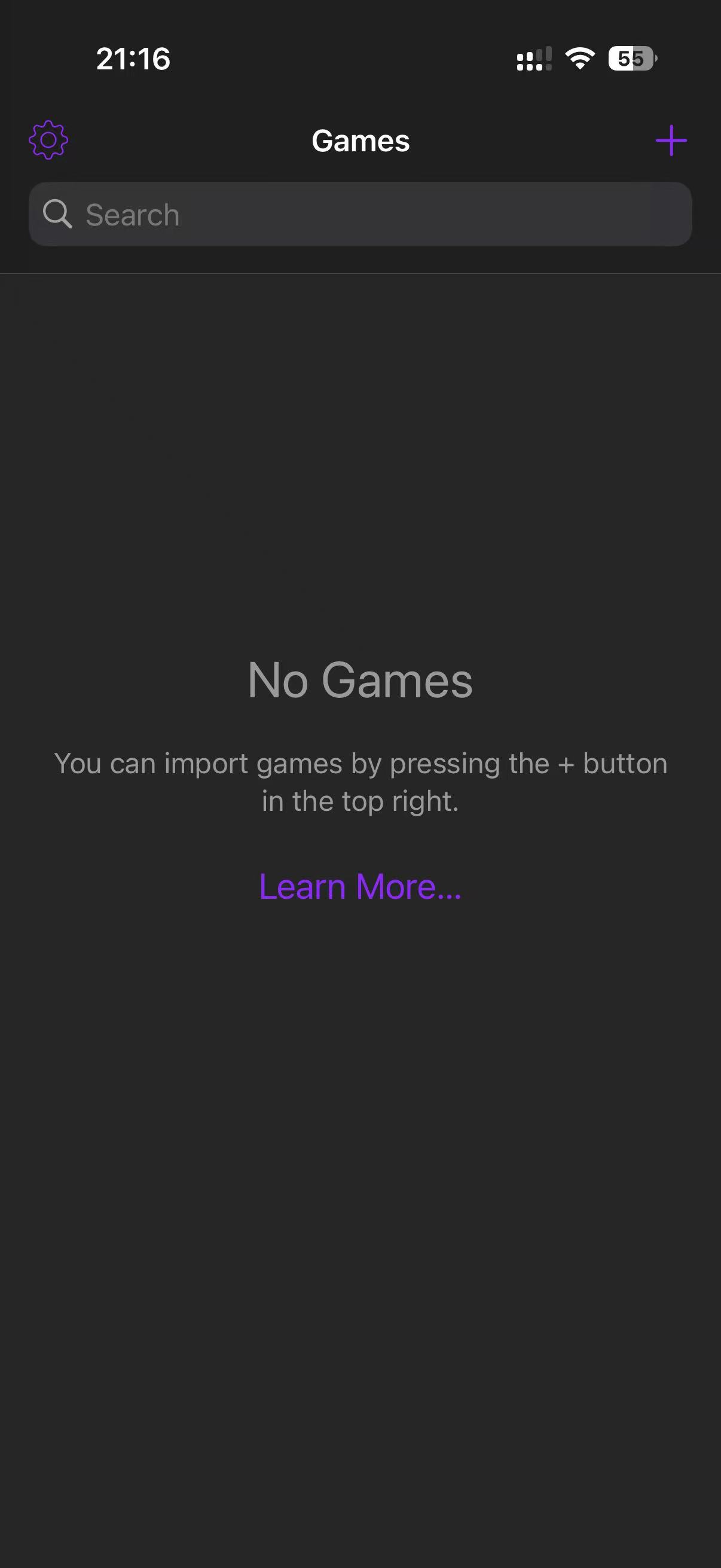
下载游戏后,在 Delta 主界面点击右上角的 + 按钮导入游戏。你可以选择以下两种方式获取游戏:

🎯 方式一:单个游戏下载

在本页面下方的游戏列表中搜索并下载你想玩的游戏,下载完成后点击文件选择"用 Delta 打开"即可导入。

🎮 浏览游戏列表
📦 方式二:下载完整游戏包

下载包含全部 FC 游戏的压缩包(约 450MB),在 iOS "文件" 应用中解压后,打开 Delta 点击右上角 + 按钮批量导入。

⬇️ 下载 FC 完整游戏包 (FC.zip)
3

配置 NDS BIOS(可选)

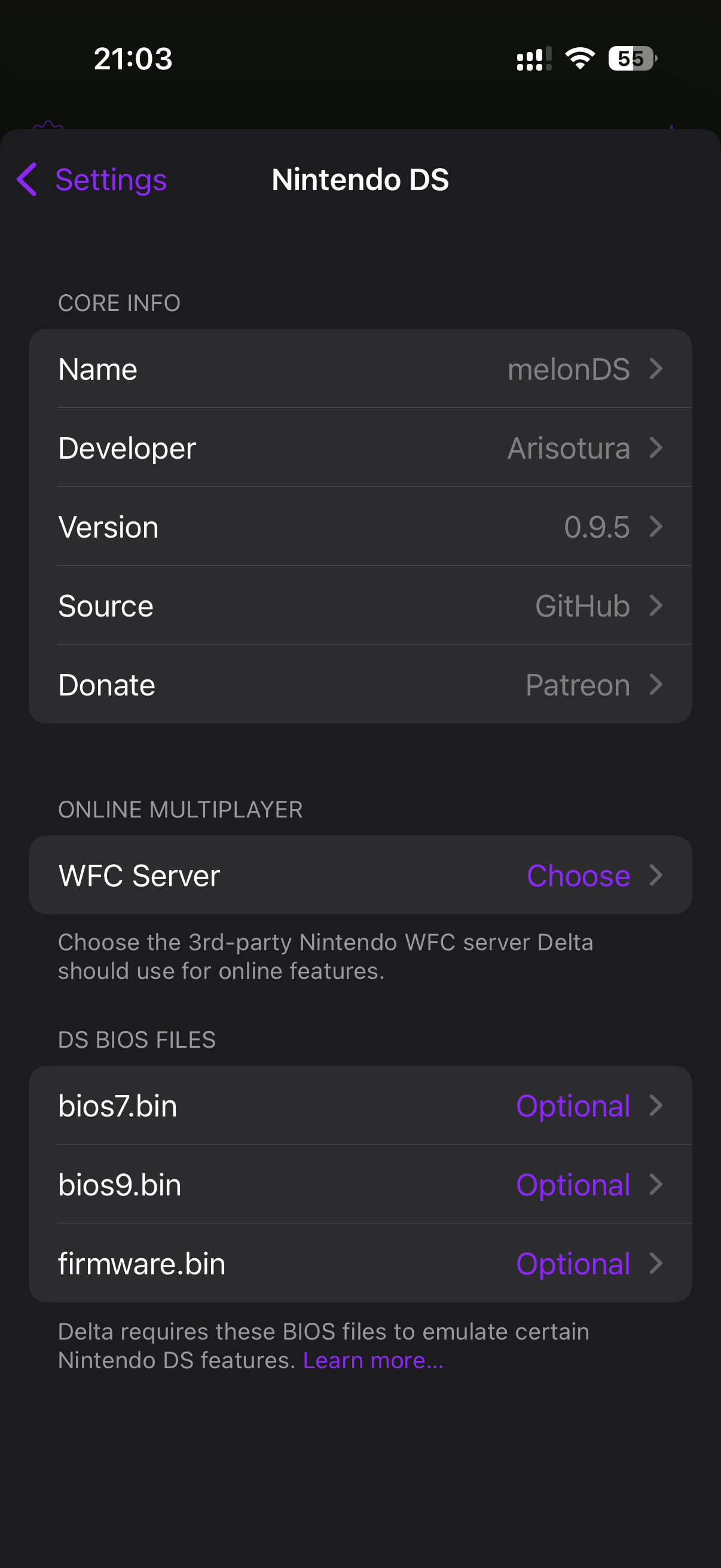
如果要玩 NDS 游戏,需要下载 BIOS 文件。进入 Delta 设置:

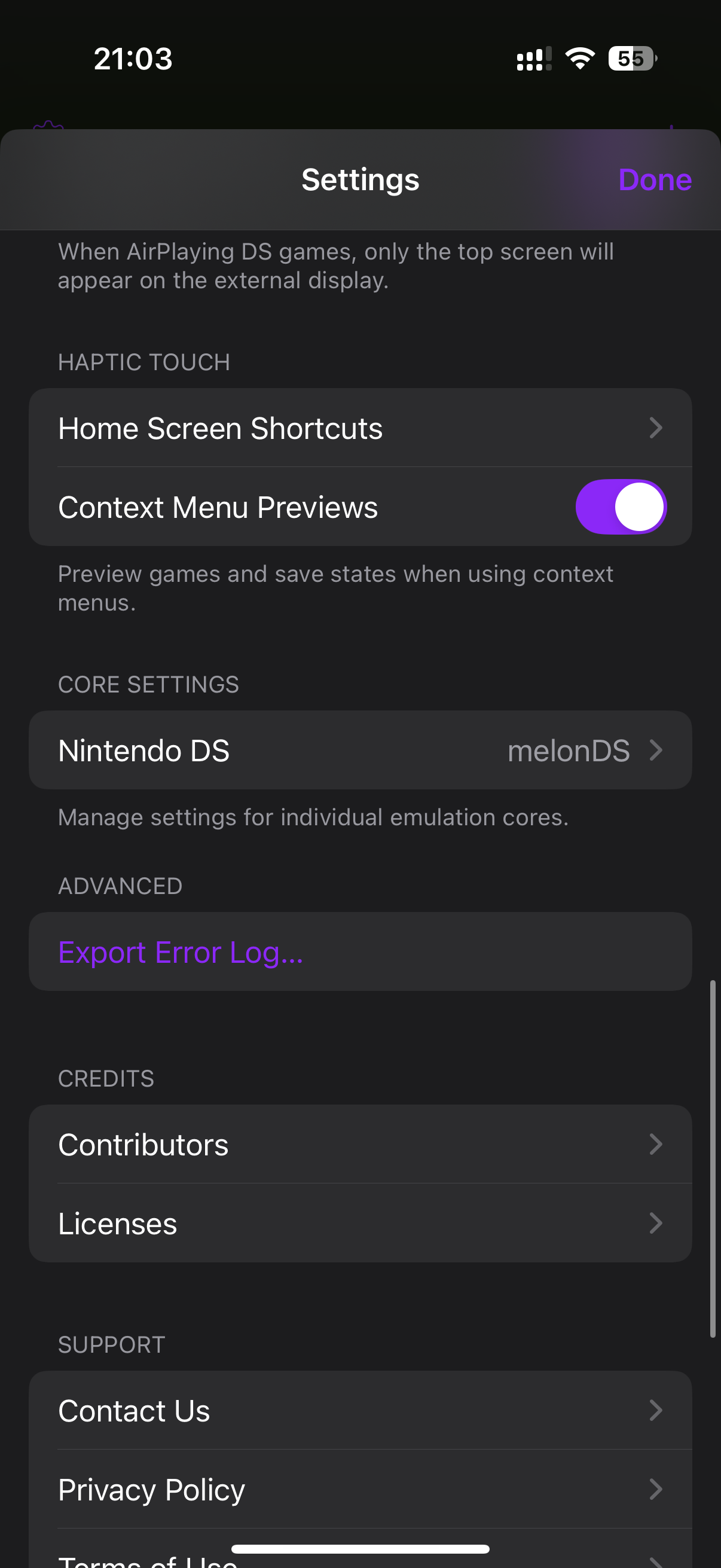
设置 → Core Settings → Nintendo DS → DS BIOS FILES

添加以下三个文件:bios7.bin、bios9.bin、firmware.bin

📥 前往下载 BIOS 文件
4

开始游戏

在 Delta 主界面点击你导入的游戏,即可开始游玩!支持连接蓝牙手柄获得更好体验。

💡 提示:长按游戏可以管理存档、作弊码等设置

Delta 界面参考

Delta 导入游戏

点击右上角 + 导入游戏

Delta 设置界面

Delta 主设置界面

NDS BIOS 设置

NDS BIOS 配置界面

NDS BIOS 文件下载

运行 Nintendo DS 游戏需要以下 BIOS 文件

📄

bios7.bin

ARM7 处理器 BIOS

⬇️ 下载
📄

bios9.bin

ARM9 处理器 BIOS

⬇️ 下载
📄

firmware.bin

NDS 固件文件

⬇️ 下载

📝 BIOS 安装说明

  1. 下载以上三个 BIOS 文件到 iPhone
  2. 打开 Delta 应用,点击右上角齿轮进入设置
  3. 找到 "Core Settings" → "Nintendo DS"
  4. 在 "DS BIOS FILES" 部分,分别添加三个文件
  5. 返回主界面,现在可以运行 NDS 游戏了!

FC 游戏下载

精选经典 FC/NES 游戏 ROM,共 0 款游戏

📦
想要全部游戏? 下载 FC 完整游戏包,一次性获取所有游戏
⬇️ 下载完整包 (FC.zip)